Excel Pivot Tablolarda Otomatik Güncelleme Özelliği


Excel Pivot Tablolarda Otomatik Güncelleme Özelliği

Microsoft, Excel’in pivot tablo işlevselliğine, veri kaynağındaki değişiklikleri anında yansıtan bir otomatik güncelleme özelliği eklemiştir.

Bu yenilik, ilk olarak Microsoft 365 Beta Kanalı kullanıcılarına sunulmuş olup, yakın gelecekte tüm Microsoft 365 abonelerine aşamalı olarak dağıtılması planlanmaktadır. Özellik, varsayılan olarak aktif gelmekte ve kullanıcıların pivot tablolarını manuel olarak yenileme ihtiyacını ortadan kaldırarak önemli ölçüde zaman tasarrufu, veri doğruluğu ve verimlilik artışı sağlamaktadır. Çok büyük veri setlerinde yaşanabilecek potansiyel performans yavaşlamalarına karşı, özellik manuel olarak devre dışı bırakılabilmektedir.

Bu fonksiyonun en dikkat çekici yönü, Excel’in “Verileri Al ve Dönüştür” (Power Query) gibi güçlü araçlarıyla birleştirilebilmesi ve böylece tamamen otomatik, dinamik raporlama süreçleri oluşturma potansiyeli sunmasıdır.

1. Özelliğin Tanımı ve Temel İşlevi

Excel’in pivot tablolar için sunduğu otomatik güncelleme özelliği, veri kaynağında yapılan herhangi bir değişikliğin (örneğin bir değerin güncellenmesi) pivot tabloya manuel bir müdahaleye gerek kalmadan anında yansımasını sağlayan bir fonksiyondur. Bu özellik, “pivot tablo severlerin beklediği güzel bir özellik” olarak tanımlanmakta ve veri analiz süreçlerini daha dinamik hale getirmektedir.

Örnek Uygulama: Kaynak verideki bir satış rakamı “1.000.000” olarak değiştirildiğinde, bu değişikliğin yapıldığı anda pivot tablonun genel toplamı da otomatik olarak güncellenir. Değer eski haline döndürüldüğünde, pivot tablo yine anlık olarak eski toplam değerine geri döner.

2. Kullanılabilirlik ve Dağıtım Süreci

Bu yeni özellik, standart bir dağıtım süreci izlemektedir ve şu an için tüm kullanıcılara açık değildir.

Mevcut Durum: Özellik ilk olarak Microsoft 365 Beta Kanalı kullanıcılarının test ve geri bildirimleri için yayınlanmıştır.

Gelecek Planı: Yakın zamanda tüm Microsoft 365 kullanıcılarına sunulması beklenmektedir.

Dağıtım Yöntemi: Güncellemeler “parti parti” ve aşamalı olarak dağıtılmaktadır. Bu nedenle, özelliğin tüm kullanıcılara ne zaman ulaşacağına dair net bir zaman çizelgesi (“hemen yarın, bir ay içinde, 2 ay içinde gibi”) vermek mümkün değildir.

3. Otomatik Güncelleme Özelliğinin Etkinleştirilmesi ve Yönetimi

Özellik, bir pivot tablo oluşturulduğunda genellikle varsayılan olarak aktif gelir ve yönetimi oldukça basittir.

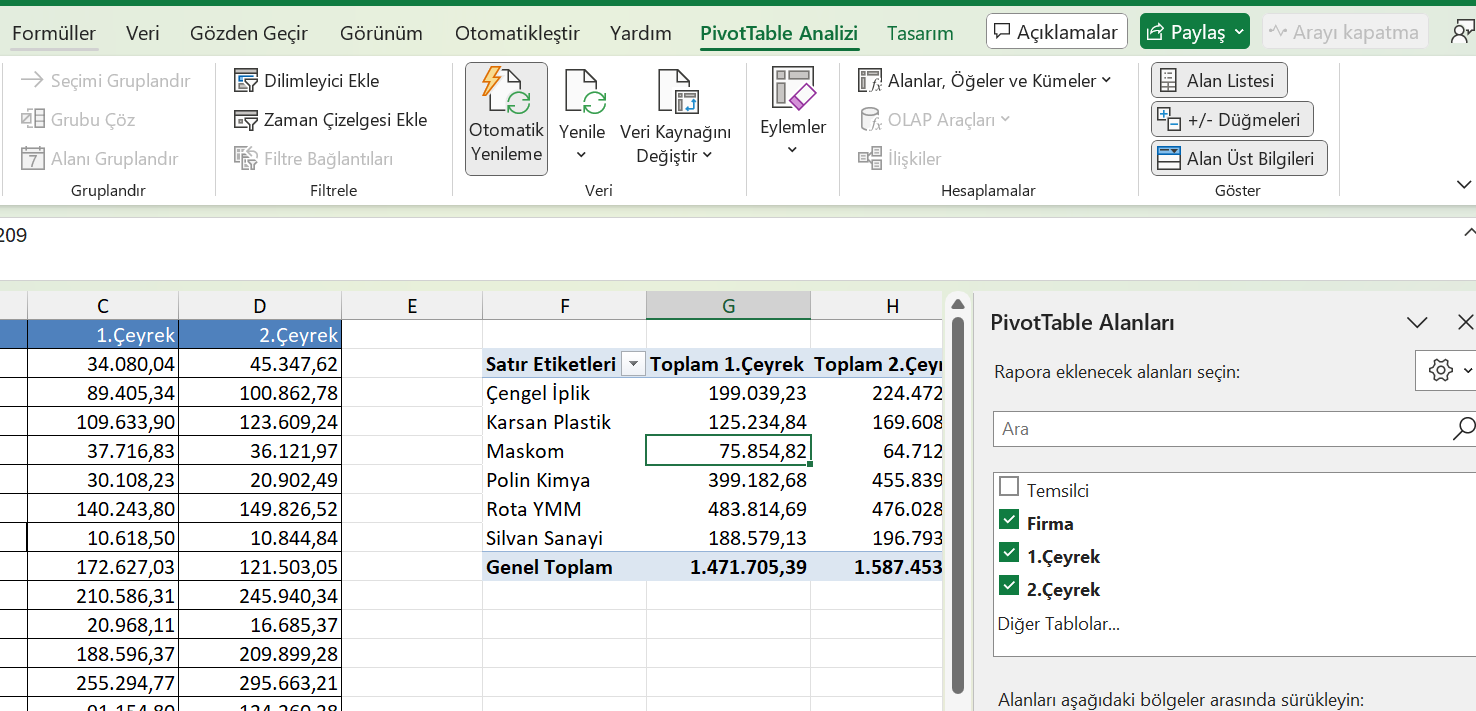
Konum: Pivot tablo seçiliyken beliren “PivotTable Analizi” sekmesinde yer alır.

Varsayılan Durum: “Otomatik yenileme” seçeneği genellikle varsayılan olarak seçili ve aktif durumdadır.

Yönetim: Kullanıcılar bu özelliği aynı menüden istedikleri zaman kapatabilirler. Bu, özellikle büyük veri setleriyle çalışırken performans yönetimi için kritik bir seçenektir.

4. Performans Üzerindeki Etkileri

Otomatik güncelleme özelliği son derece kullanışlı olmasına rağmen, büyük veri setleriyle çalışırken performansı etkileyebilir.

Potansiyel Sorun: “Çok büyük tablolarda çok veri içeren tablolarda bu güncelleme yavaşlamaya neden olabilir.”

Çözüm: Performansın öncelikli olduğu veya anlık güncellemelerin gerekmediği durumlarda, kullanıcılar otomatik yenileme özelliğini kapatıp ihtiyaç duyduklarında pivot tabloyu manuel olarak güncellemeyi tercih edebilirler.

5. Diğer Excel Özellikleriyle Entegrasyon Potansiyeli

Otomatik güncelleme özelliğinin gerçek gücü, Excel’in diğer veri işleme araçlarıyla birleştirildiğinde ortaya çıkmaktadır.

Anahtar Entegrasyon: “Verileri Al ve Dönüştür” (Power Query) özelliği ile birleştirildiğinde, veri analiz süreçleri büyük ölçüde otomatikleştirilebilir.

Senaryo: Harici bir kaynaktan (örneğin bir web sayfası, veritabanı veya başka bir dosya) Power Query ile veri çekildiğini düşünelim. Bu verilerden bir pivot tablo oluşturulduğunda, kaynak veri güncellendiği anda Power Query veriyi yeniler ve otomatik güncelleme özelliği sayesinde pivot tablo da herhangi bir kullanıcı müdahalesine gerek kalmadan anında güncellenir.

Sonuç: Bu entegrasyon, “çok geniş bir kullanım alanına sahip” dinamik ve kendi kendine yeten raporlama sistemleri oluşturma imkanı tanır.

6. Kullanıcılar İçin Sağladığı Temel Avantajlar

Avantaj TürüAçıklama
Zaman TasarrufuManuel yenileme ihtiyacını tamamen ortadan kaldırarak kullanıcılara değerli zaman kazandırır.
DoğrulukVeri kaynağındaki değişikliklerin anında yansıması, pivot tabloların her zaman en güncel ve doğru bilgileri göstermesini garanti eder.
Verimlilik ArtışıÖzellikle sürekli değişen ve dinamik veri ortamlarında çalışma verimliliğini önemli ölçüde artırır.
Dinamik RaporlamaOtomatik güncellemeler, karar alma süreçlerini destekleyen daha etkileşimli ve anlık raporlar oluşturulmasını sağlar.

7. Beta Kanalına Katılım Adımları

Bu ve benzeri yeni özellikleri herkesten önce denemek isteyen Microsoft 365 kullanıcıları, Beta Kanalı’na katılabilirler.

  1. Herhangi bir Office programında (örn: Excel) Dosya menüsüne gidin.
  2. Hesap seçeneğine tıklayın.
  3. “Güncelleştirme Seçenekleri” altında bulunan “Microsoft 365 Insider” bölümünü bulun ve tıklayın.
  4. Açılan pencerede “Kanalı Değiştir” seçeneğini kullanın.
  5. Listeden **”Beta Kanalı”**nı seçin ve ilgili sözleşmeleri onaylayın.
  6. Bu işlemin ardından Office programları bir güncelleme sürecine girecektir. Dosyaları kaydedip kapattıktan sonra güncellemenin tamamlanmasıyla yeni özellikler kullanılabilir hale gelecektir.

Pivot Tablolarda Otomatik Güncelleme Özelliği Nedir?

Microsoft Excel’in pivot tablolar için sunduğu otomatik güncelleme özelliği, veri kaynağında yapılan değişikliklerin pivot tabloya anında yansımasını sağlayan yenilikçi bir fonksiyondur. Bu özellik sayesinde, kullanıcıların pivot tablolarını manuel olarak yenilemesine gerek kalmaz; veri setindeki bir değer değiştiğinde pivot tablo otomatik olarak güncellenir ve güncel verileri gösterir. Bu, özellikle büyük ve sürekli değişen veri setleriyle çalışanlar için zaman kazandıran ve hata oranını azaltan bir kolaylıktır.
Pivot Tablo Otomatik Yenileme Özelliği

Bu Özellik Şu An Hangi Kullanıcılara Açık?

Otomatik güncelleme özelliği ilk olarak Microsoft 365’in beta kanal kullanıcılarına sunulmuştur. Bu, yeni özellikleri test eden ve geri bildirim sağlayan kullanıcı grubudur. Yakın zamanda ise bu özelliğin tüm Microsoft 365 kullanıcılarına aşamalı olarak sunulması beklenmektedir. Dolayısıyla, beta kanalında olmayan kullanıcıların da kısa süre içinde bu özelliği kullanmaya başlaması mümkün olacaktır.

Otomatik Güncelleme Nasıl Etkinleştirilir?

Bir pivot tablo oluşturulduktan sonra, “Pivot Table Analizi” sekmesinde bu otomatik yenileme özelliği aktif olarak bulunur. Genellikle varsayılan olarak seçili gelir. Eğer seçili değilse, bu bölümden manuel olarak etkinleştirilebilir. Bu ayar, pivot tablonun veri kaynağındaki değişiklikleri anında takip etmesini sağlar.

Büyük Veri Setlerinde Otomatik Güncellemenin Performansı Nasıl Etkilenir?

Çok büyük ve karmaşık veri setleriyle çalışırken, otomatik güncelleme özelliği performans düşüşlerine veya yavaşlamalara neden olabilir. Bu gibi durumlarda, kullanıcılar dilerlerse otomatik yenileme özelliğini kapatabilir ve pivot tablolarını ihtiyaç duyduklarında manuel olarak güncelleyebilirler. Bu, özellikle anlık güncellemelerin her zaman gerekli olmadığı veya performansın öncelikli olduğu senaryolarda kullanışlıdır.

Beta Kanalına Nasıl Üye Olunur?

Microsoft 365’in beta kanalına üye olmak için Excel veya diğer Office programlarınızda “Dosya” menüsüne giderek “Hesap” seçeneğini seçmeniz gerekir. Burada “Güncelleştirme Seçenekleri” altında “Microsoft 365 Insider” bölümünü bulacaksınız. Bu bölüme tıklayarak kanalı değiştirebilir ve beta kanalını seçerek sözleşmeleri onaylayabilirsiniz. Bu işlemden sonra Office programlarınız bir güncelleştirme alacak ve beta özelliklerine erişiminiz başlayacaktır.

Otomatik Güncelleme Özelliği Başka Hangi Excel Özellikleriyle Birleştirilebilir?

Bu otomatik yenileme özelliği, Excel’in “Verileri Al ve Dönüştür” (Power Query) gibi diğer güçlü özellikleriyle birleştirildiğinde çok daha geniş bir kullanım alanı sunar. Örneğin, harici bir listeden veri çekip bu verilerle bir pivot tablo oluşturulduğunda, veri kaynağındaki liste güncellendiğinde pivot tablo da herhangi bir kullanıcı müdahalesi olmadan otomatik olarak yenilenecektir. Bu, veri analiz süreçlerini otomatikleştirme ve daha dinamik raporlar oluşturma konusunda büyük bir potansiyel sunar.

Bu Özelliğin Tüm Microsoft 365 Kullanıcılarına Ne Zaman Gelmesi Bekleniyor?

Bu özelliğin tüm Microsoft 365 kullanıcılarına ne zaman geleceği hakkında kesin bir tarih vermek zordur. Genellikle bu tür güncellemeler, aşamalı olarak ve parti parti dağıtılır. Yarın, bir ay içinde veya birkaç ay içinde gelmesi mümkün olabilir. Microsoft, kullanıcı geri bildirimlerini değerlendirerek ve sistem performansını optimize ederek güncellemeleri zaman içinde tüm kullanıcılara ulaştırır.

Otomatik Güncelleme Özelliği Kullanıcılar İçin Ne Gibi Avantajlar Sağlar?

Otomatik güncelleme özelliği, kullanıcılar için birçok önemli avantaj sunar:

  • Zaman Tasarrufu: Manuel yenileme ihtiyacını ortadan kaldırarak kullanıcılara zaman kazandırır.
  • Doğruluk: Veri kaynağındaki değişikliklerin anında yansıması sayesinde pivot tabloların her zaman en güncel ve doğru bilgileri göstermesini sağlar.
  • Verimlilik: Özellikle dinamik ve sürekli değişen veri ortamlarında çalışma verimliliğini artırır.
  • Daha Dinamik Raporlama: Otomatik güncellemelerle birlikte daha etkileşimli ve güncel raporlar oluşturulabilir, bu da karar alma süreçlerini destekler.

Genel Excel ve diğer konular içinde yayınlandı | Yorum bırakın

CTRL + Z, CTRL + D, SHIFT ve Diğer Klavye Kısayolları: Ne İşe Yarar?


Klavye kısayolları, bilgisayarı daha hızlı ve verimli kullanmanın temel yoludur. Ama çoğu kullanıcı hâlâ “CTRL + Z nedir?”, “CTRL + D ne işe yarar?” gibi sorulara cevap arıyor. Bu yazıda en çok merak edilen klavye kısayollarını tek tek, sade ve net şekilde açıklıyoruz.

➡️ Excel, Word ve PowerPoint’te klavye kısayollarını öğrenmek istiyorsan vidoport.com’daki bu eğitim sana göre.


Excel’de CTRL + D Ne İşe Yarar?

Bir üstteki hücrenin içeriğini aşağıdaki hücreye kopyalar. Aynı sütundaki verileri tekrar yazmak zorunda kalmadan otomatik doldurur.

Excel’de CTRL + E Ne İşe Yarar?

Flash Fill (Hızlı Doldurma) özelliğini çalıştırır. Excel kalıpları tanır ve benzer yapıdaki verileri otomatik tamamlar.

Excel’de CTRL + F Ne İşe Yarar?

Bul penceresini açar. Sayfa içinde belirli bir kelime, rakam veya karakteri aramak için kullanılır.

Excel’de CTRL + H Ne İşe Yarar?

Bul ve Değiştir penceresini açar. Bir değeri veya kelimeyi başka bir değerle topluca değiştirmek için idealdir.

Excel’de CTRL + M Ne İşe Yarar?

Varsayılan olarak tanımlı bir işlevi yoktur. Ancak kimi özel eklentilerde makro çalıştırma gibi atamalar yapılabilir.

Excel’de CTRL + N Ne İşe Yarar?

Yeni bir Excel çalışma kitabı (workbook) açar. Hızlıca yeni belge oluşturmak için kullanılır.

CTRL + Z Ne İşe Yarar?

Yapılan son işlemi geri alır. Veri girişi, silme, taşıma gibi hâlleri eski haline döndürür.

CTRL + Y Ne İşe Yarar?

CTRL + Z ile geri alınan işlemi tekrar uygular. Yani ileri alma kısayoludur.

CTRL + SHIFT + L Ne İşe Yarar?

Excel tablosuna filtre ekler veya filtreyi kaldırır. Veri analizlerinde sık kullanılır.

CTRL + ALT + DELETE Ne İşe Yarar?

Windows işletim sistemlerinde oturum değiştirme, çıkış yapma veya bilgisayarı yeniden başlatma ekranını getirir.

CTRL + SHIFT + ESC Ne İşe Yarar?

Doğrudan Görev Yöneticisi’ni açar. Sistem takıldığında uygulamaları zorla kapatmak için kullanılır.

CTRL + SHIFT + R Ne İşe Yarar?

Tarayıcılarda sayfayı önbelleksiz olarak yeniden yükler. “Sayfa yenilemenin güçlü versiyonu” olarak da bilinir.

CTRL + SHIFT + Windows + B Ne İşe Yarar?

Ekran kartını yeniden başlatır. Siyah ekran sorunu yaşandığında ekranı canlandırmak için kullanılır.


Sık Sorulan Sorular

CTRL + Z kaç adıma kadar geri alır?
Kullandığın programa göre değişir. Word ve Excel genelde 100 adıma kadar destek verir.

CTRL + Y neden bazı yerlerde çalışmaz?
Adobe gibi uygulamalarda farklı kısayollar kullanılır. Örneğin: CTRL + SHIFT + Z.

CTRL + SHIFT + L neden çalışmaz?
Excel’de başlık satırları seçili değilse ya da tablo yoksa çalışmaz.

CTRL + ALT + DELETE mi yoksa CTRL + SHIFT + ESC mi daha hızlı?
CTRL + SHIFT + ESC doğrudan Görev Yöneticisi’ni açtığı için daha hızlıdır.

Silinen dosyayı geri getirmek için hep CTRL + Z mi kullanılır?
Hayır. Dosya kalıcı olarak silindiyse Geri Dönüşüm Kutusu veya veri kurtarma programı gerekir.


Özet:

  • CTRL + Z: İşlem geri alma
  • CTRL + Y: Geri alınanı ileri alma
  • CTRL + D: Excel’de hücre kopyalama
  • CTRL + SHIFT + L: Excel’de filtre açma
  • CTRL + ALT + DELETE: Sistem kontrol paneli
  • CTRL + SHIFT + ESC: Doğrudan görev yöneticisi
  • CTRL + SHIFT + C: Biçim kopyalama
  • CTRL + SHIFT + R: Sayfayı temiz yükleme
  • CTRL + Windows + D: Sanal masaüstü
  • CTRL + Page Up: Önceki sekmeye geçiş
  • Hepsi üretkenliği artırır, zaman kazandırır.

Yazar Hakkında: Ömer Bağcı

Ömer Bağcı, Türkiye’de Excel ve iş yazılımları eğitimi alanında tanınan bir uzmandır. 1000’den fazla eğitim videosu, yayımlanmış Excel kitapları ve kurumsal eğitim tecrübesiyle bireylerin ve şirketlerin dijital becerilerini geliştirmelerine yardımcı olmaktadır.

Kurucusu olduğu Vidoport.com, Excel, PowerPoint, SQL, finans ve yapay zekâ konularında uygulamalı eğitimler sunan bir dijital öğrenme platformudur. YouTube kanalı ve blog içerikleriyle yüz binlerce kişiye ulaşan Ömer Bağcı, sade anlatımı ve pratik yöntemleriyle dijital dünyada verimliliği artırmayı hedeflemektedir.

Eğitim, gelişim ve dönüşüm odaklı içerikleriyle Ömer Bağcı’yı sosyal medyada veya vidoport.com üzerinden takip edebilirsiniz.

Genel Excel ve diğer konular içinde yayınlandı | Yorum bırakın

Filtreleme Yapınca Kalan Değerleri Toplama – Excel’de Doğru Yöntemler


Excel’de veri filtreledikten sonra sadece ekranda görünen (filtrelenmiş) hücrelerin toplamını almak istiyorsan, TOPLA.ÇARPIM, ALT TOPLAM (SUBTOTAL) veya TOPLA.ESİĞER (AGGREGATE) fonksiyonlarını kullanman gerekir. Aksi halde, normal TOPLA fonksiyonu gizli satırları da hesaba katar. İşte doğru çözümler:


1. ALT TOPLAM (SUBTOTAL) Fonksiyonu ile Filtrelenmiş Hücreleri Toplama

Formül:

=ALTTOPLAM(9; B2:B100)

Açıklama:

  • 9 → Toplama işlemini temsil eder.
  • B2:B100 → Toplamak istediğin aralık.
  • Filtre uygulandığında yalnızca görünen hücreleri toplar.

2. AGGREGATE (TOPLA.ESİĞER) Fonksiyonu ile Gelişmiş Toplama

Formül:

=ALTTOPLAM(9; B2:B100)

Veya başka bir örnek:

=AGGREGATE(9; 5; B2:B100)

Açıklama:

  • 9 → Topla
  • 5 → Gizli satırları yoksay

3. TOPLA.ÇARPIM ile Görünen Satırları Dinamik Olarak Toplamak (Gelişmiş)

Bu yöntem, filtreye bağlı olmayan özel mantıklarla seçilmiş değerlerin toplamını alırken kullanılır.

Ancak gizlenmiş satırları doğrudan algılayamaz. Eğer özel filtreleme sonucu elde ettiğin değerlerin görünür hücrelerde olup olmadığını kontrol etmek istiyorsan, GÖRÜNÜRHÜCREYSE (Visible Cells Only) fonksiyonu VBA ile mümkündür.


Sık Yapılan Hatalar:

  • =TOPLA(B2:B100)Tüm satırları toplar, filtrelenenleri değil.
  • TOPLA.ÇARPIM → Sadece koşula bağlı toplamada işe yarar, filtrelenmiş görünürlüğü dikkate almaz.

Pratik Örnek:

ÜrünKategoriTutar
AGıda100
BKırtasiye200
CGıda150
  • Eğer “Kategori” sütununa filtre uygularsan ve sadece “Gıda” seçili kalırsa;
=ALTTOPLAM(9; C2:C4)

formülü yalnızca Gıda için olan 100 + 150 = 250 değerini verir.


Tavsiye

Filtreleme ile çalışırken her zaman ALTTOPLAM fonksiyonunu kullan. Excel 365 kullanıyorsan Dinamik Dizi Formülleri ile filtrelenmiş verileri başka sayfada göstermek için FİLTRE() fonksiyonunu da ekleyebilirsin.


Öğrenmeye Devam Etmek İçin

Excel’de filtreleme, toplam alma ve raporlama tekniklerini detaylı öğrenmek istiyorsan şu eğitimi öneririm:

🔗 Excel ile Dinamik Raporlama Teknikleri – Vidoport


Sık Sorulan Sorular

Filtreleme yaptıktan sonra TOPLA neden yanlış sonuç veriyor?
TOPLA fonksiyonu, filtrelenen verileri değil tüm hücreleri toplar; bu yüzden görünmeyen değerler de hesaba katılır.

ALTTOPLAM hangi işlemler için kullanılır?
Sadece toplam değil, ortalama, maksimum, minimum gibi istatistiksel işlemler için de kullanılır. İlk argüman işlemi belirler.

ALTTOPLAM ile TOPLA.ESİĞER arasında fark var mı?
İkisi aynı işlevi görür ama TOPLA.ESİĞER daha fazla esneklik ve ek parametre kontrolü sunar.

Filtrelenmiş verilerin sadece bazı hücrelerini toplamak mümkün mü?
Evet, hem filtre hem de ek koşul gerekiyorsa =TOPLA.ÇARPIM((görünür hücre)*(koşul)) türü gelişmiş formüller gerekir.

Dinamik olarak filtrelenmiş değerleri başka bir alana yazabilir miyim?
Excel 365 ile FİLTRE() fonksiyonu sayesinde filtrelenen verileri başka hücreye yazdırabilir ve üzerine işlem yapabilirsin.


Özet:

Filtreleme yapınca kalan değerleri doğru şekilde toplamak için:

  • ALTTOPLAM(9; aralık) ile filtrelenmiş hücreleri toplayabilirsin.
  • TOPLA fonksiyonu filtre farkı gözetmez, hatalı sonuç verir.
  • Excel 365 kullanıyorsan FİLTRE ile değerleri süzüp, TOPLA ile hesaplayabilirsin.
Genel Excel ve diğer konular içinde yayınlandı | Yorum bırakın

Başarıya Giden Yolda İş Dünyasında Excel’in Önemi ve Vidoport Online Excel Eğitimi


Günümüz iş dünyasında başarıya ulaşmanın yolu, etkili veri analizi ve yönetiminden geçmektedir. Bu nedenle, iş hayatında en yaygın ve kullanışlı araçlardan biri olan Excel, profesyonellerin başarılı bir şekilde ilerlemesine yardımcı olmaktadır. Excel’in, iş dünyasında kritik bir rol oynamasının yanı sıra, doğru kullanımı için online eğitimlerin de önemi artmıştır. Bu yazıda, Excel’in iş dünyasındaki önemine ve Vidoport Online Excel Eğitim Sitesi’nin sağladığı avantajlara bir göz atalım.

Excel, iş dünyasında veri analizinden finansal planlamaya kadar birçok alanda kullanılan güçlü bir elektronik tablo programıdır. Verilerinizi düzenlemenize, analiz etmenize ve raporlamalar hazırlamanıza yardımcı olur. İş süreçlerini hızlandırır, doğruluğu artırır ve verilerinizi daha anlaşılır hale getirir. Bununla birlikte, Excel’in potansiyelini tam olarak kullanabilmek için iyi bir eğitim almak önemlidir.

Excel’i Sıfırdan Öğrenmek için vidoport.com üzerindeki Temel ve Orta Düzey Excel eğitimimizden yararlanabilirsiniz.

Online eğitim, günümüzün hızlı tempolu dünyasında bilgi edinmenin en kolay ve etkili yollarından biridir. İşte bu noktada, Vidoport Online Excel Eğitim Sitesi devreye giriyor. Vidoport, uzman eğitmenler tarafından hazırlanan kapsamlı Excel eğitimleri sunarak, kullanıcıların Excel becerilerini en üst seviyeye çıkarmalarına yardımcı oluyor. Her seviyede eğitim sunan vidoport, Excel’in temellerinden karmaşık formüllere ve veri analizine kadar uzanan bir eğitim programı sunuyor.

Vidoport Online Excel Eğitimleri, esnek ve kolay bir şekilde öğrenme imkanı sağlar. Kullanıcılar, kendi hızlarında ilerleyebilir ve gerektiğinde derslere geri dönerek bilgilerini pekiştirebilirler. Ayrıca, eğitimleri çevrimiçi olduğu için, coğrafi konumdan bağımsız olarak dünyanın dört bir yanından katılımcılara açıktır.

vidoport’un en büyük avantajlarından biri de Excel sertifikasıdır. Kullanıcılar, tamamladıkları eğitimlerin sonunda Vidoport Excel sertifikası alarak, bu becerileri profesyonel düzeyde belgeleyebilirler. Bu sertifika, iş başvurularında ve kariyer ilerlemesinde önemli bir artı sağlar.

Sonuç olarak, iş dünyasında Excel’in önemi giderek artmaktadır. Veri analizi, finansal planlama ve raporlama gibi alanlarda Excel becerileri, başarıya giden yolda kritik bir faktördür. vidoport Online Excel Eğitim Sitesi, kullanıcılara bu becerileri geliştirme ve belgeleme imkanı sunar. Excel’e hakim olmak ve bu beceriyi iş dünyasında kullanmak isteyenler için vidoport, güvenilir ve etkili bir çözümdür. Başarıya giden yolda Excel’e adım atmak için, vidoport’un online eğitimlerini keşfetmeye başlayabilirsiniz.

Genel Excel ve diğer konular içinde yayınlandı | , , , , , , , ile etiketlendi | Yorum bırakın

Online Excel Eğitimleri ile Excel Öğrenmek


İş dünyasının en çok kullanılan programı olan Excel’i öğrenmenin birçok yolu vardır, ancak online eğitimler, özellikle pandemi ile beraber popüler hale geldi. Çünkü, online eğitimler zaman ve mekân sınırlaması olmaksızın erişilebilir ve kullanıcıların kendi hızlarında öğrenmelerine olanak tanıdığı için bir çok kişi için vazgeçilmez bir eğitim modeli oldu.

Aşağıdaki adımlar, online olarak Excel öğrenmek isteyenler için faydalı olabilir:

Online Eğitim Kaynaklarına Erişim: vidoport ve YouTube gibi birçok platformda Excel eğitimleri bulabilirsiniz. Bu eğitimlerin bir kısmı ücretsizdir, bazıları ise ücretlidir. vidoport üzerindeki eğitimler ile Excel’i sıfırdan başlayarak öğrenebilirsiniz.

Excel’in Başlangıç Eğitim Videolarına Göz Atın.

İhtiyacınıza Uygun Eğitimi Seçme: vidoport üzerindeki Excel eğitimlerine başlamak için Excel’de hangi konularda bilgi sahibi olmak istediğinizi belirleyin ve buna uygun bir eğitim seçin. Bazı eğitimler genel Excel kullanımını kapsarken, bazıları daha özelleşmiş konulara odaklanır.

Eğitimleri Tamamlama: Seçtiğiniz eğitimi tamamlayın ve öğrendiğiniz bilgileri pratik yaparak pekiştirin. Eğitimleri tamamlamak için gerekli olan zamanı ayırın ve kendinize bir zaman çizelgesi hazırlayın. Tamamladığınız eğitimlerin sertifikalarını alın.

Uygulamalı Örnekler ve Egzersizler: vidoport üzerindeki Online eğitimlerde genellikle uygulamalı örnekler ve egzersizler bulunur. Bu örnekleri ve egzersizleri yaparak öğrendiklerinizi pekiştirebilir ve gerçek hayatta kullanabileceğiniz deneyimler kazanabilirsiniz.

Forumlarda veya Sosyal Medyada Paylaşım: Excel kullanıcılarıyla etkileşimde bulunmak için çeşitli forumlara veya sosyal medya platformlarına katılın. Bu platformlarda diğer kullanıcılarla fikir alışverişinde bulunabilir ve sorularınızı cevaplandırabilirsiniz.

Sonuç olarak, online eğitimler Excel öğrenmek için etkili bir yoldur. vidoport üzerindeki tüm düzeyde bulunan Excel eğitim setleri, Excel’i öğrenmek isteyen herkes için düzenlenmiştir.

Genel Excel ve diğer konular içinde yayınlandı | Yorum bırakın

Veri Doğrulama İle Hücrelere 5 ve 5’in Katları Şeklinde Bilgi Girmek


Excel’de oluşturduğunuz bir listede, değerlerin sadece 5 ve 5’in katları (5-10-15-20-25 gibi) olmasını isteyebilirsiniz.

Excel’de hücrelere veri girişlerini de kısıtlamalar yapmak için kullandığımız yöntem, Veri Doğrulama özelliğidir.

Excel’in veri doğrulama özelliği, hücrelere veri girişini kısıtladığı için, hatayı da en aza indiren bir yöntemdir ve yoğun olarak da kullanılır.

Hücrelere 5 ve 5’in katları şeklinde veri girmek için Veri doğrulamayı aşağıdaki gibi kullanabiliriz.

  1. 5 ve 5’in katları şeklinde Rakamların girileceği hücre aralığı seçin.
  2. Veri menüsünden Veri Doğrulama ‘yı seçin.
  3. İzin verilen kısmından Özel ifadesini seçin.
  4. =Mod(B2;5)=0 yazın ve Enter tuşuna basın.

Rakam aralığında 5 ve 5’in katları şeklinde rakam girebildiğinizi görürsünüz.


Genel Excel ve diğer konular içinde yayınlandı | , , , , , , , , , , , ile etiketlendi | Yorum bırakın

Excel’de başlıkları her sayfada yazdırmak


Excel’de belgelerinizi yazdırırken, başlıkların her sayfanın başında çıkmasının yolunu biliyor musunuz?
 
Uzun listeler ile çalışırken, başlıkların her sayfada tekrar etmesi listelerinizi kontrol ederken oldukça kolaylık sağlar. Aynı durum, birden fazla sayfası olan bir belgeyi PDF kaydettiğiniz de de geçerlidir.
Bir dosyayı PDF olarak kaydederek, mail attığınızda, başlıkların her sayfada tekrar etmesi, karşı tarafta dosyanız açıldığında daha düzgün bir tablo olmasını ve daha kolay okunmasını sağlar.
Nasıl yapılır?
izle buton
Genel Excel ve diğer konular içinde yayınlandı | , , , , , , , , , ile etiketlendi | Yorum bırakın

Excel’de metre kare – metre küp nasıl yazılır?


Word’de çok kolay olan metre kare yazma işlemi Excel’de biraz da farklı bir noktadadır.

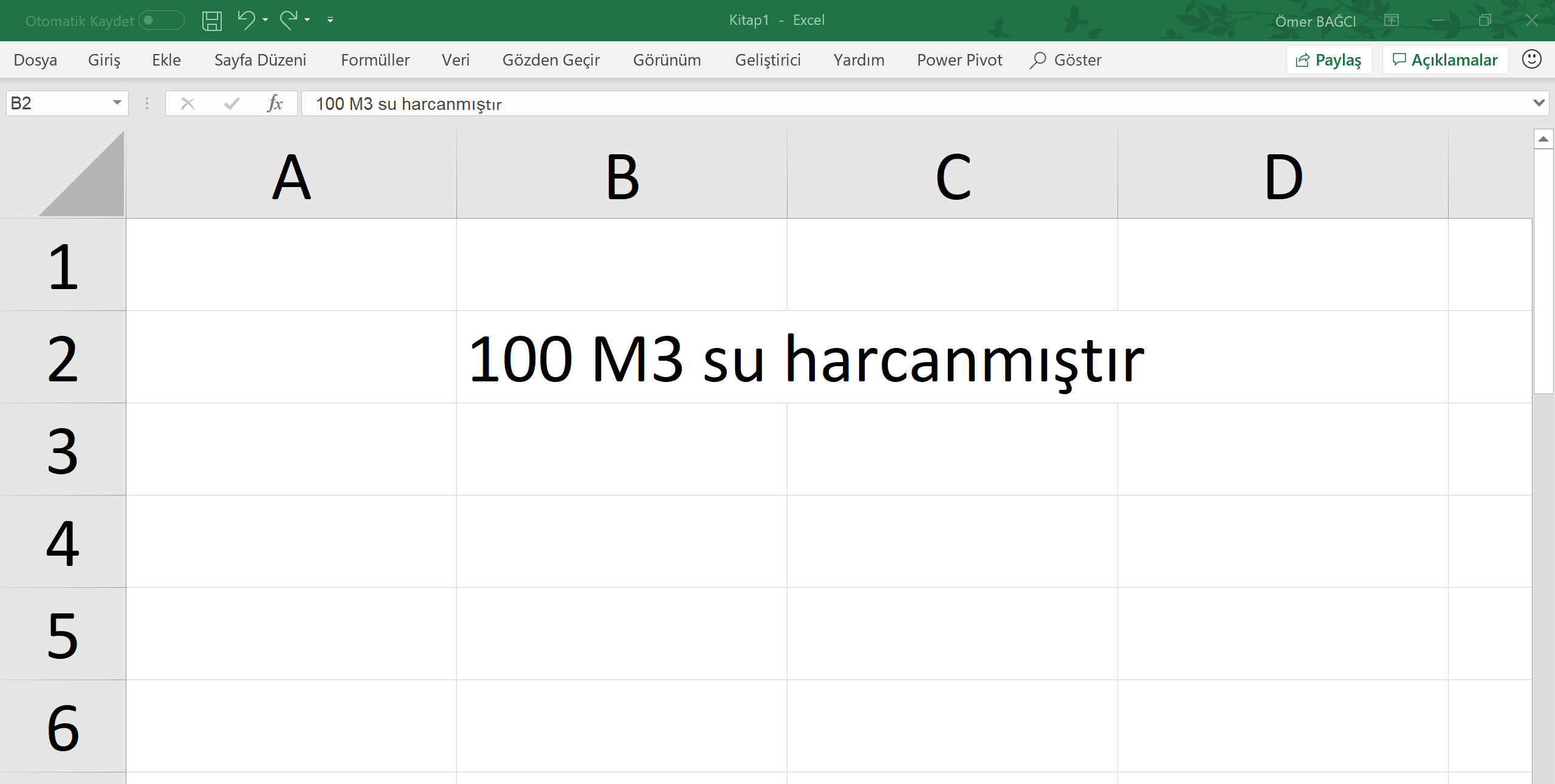
Örneğin aşağıdakine benzer şekilde bir ifadeyi yazın.

Excelde Metre kare / metre küp yazmak

Excelde Metre kare / metre küp yazmak

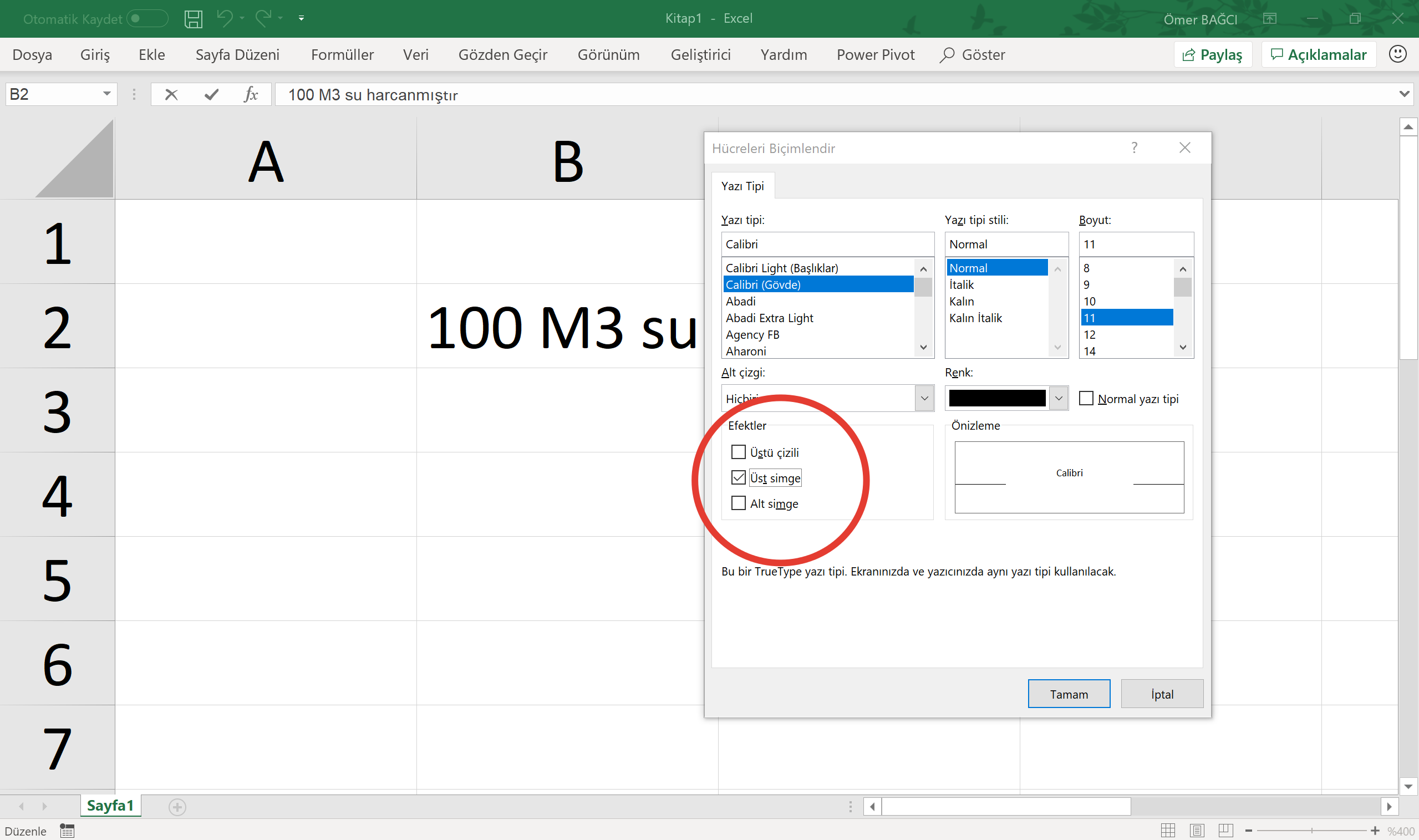
Buradaki M3 ifadesindeki sadece 3 ifadesini seçin ve seçili bölge üzerinde sağ butona basarak, Hücreleri Biçimlendir özelliğini seçin.

Bu işlemin kısayolu ise 3 rakamını seçtikten sonra Ctrl + 1 (üst sıradaki 1 rakamı) tuşlarına basmaktır.

Excelde Metre kare / metre küp yazmak

Excelde Metre kare / metre küp yazmak

Açılan pencere için Üst simge için Üst Simge ifadesini / Alt simge için de Alt Simge ifadesini seçin.

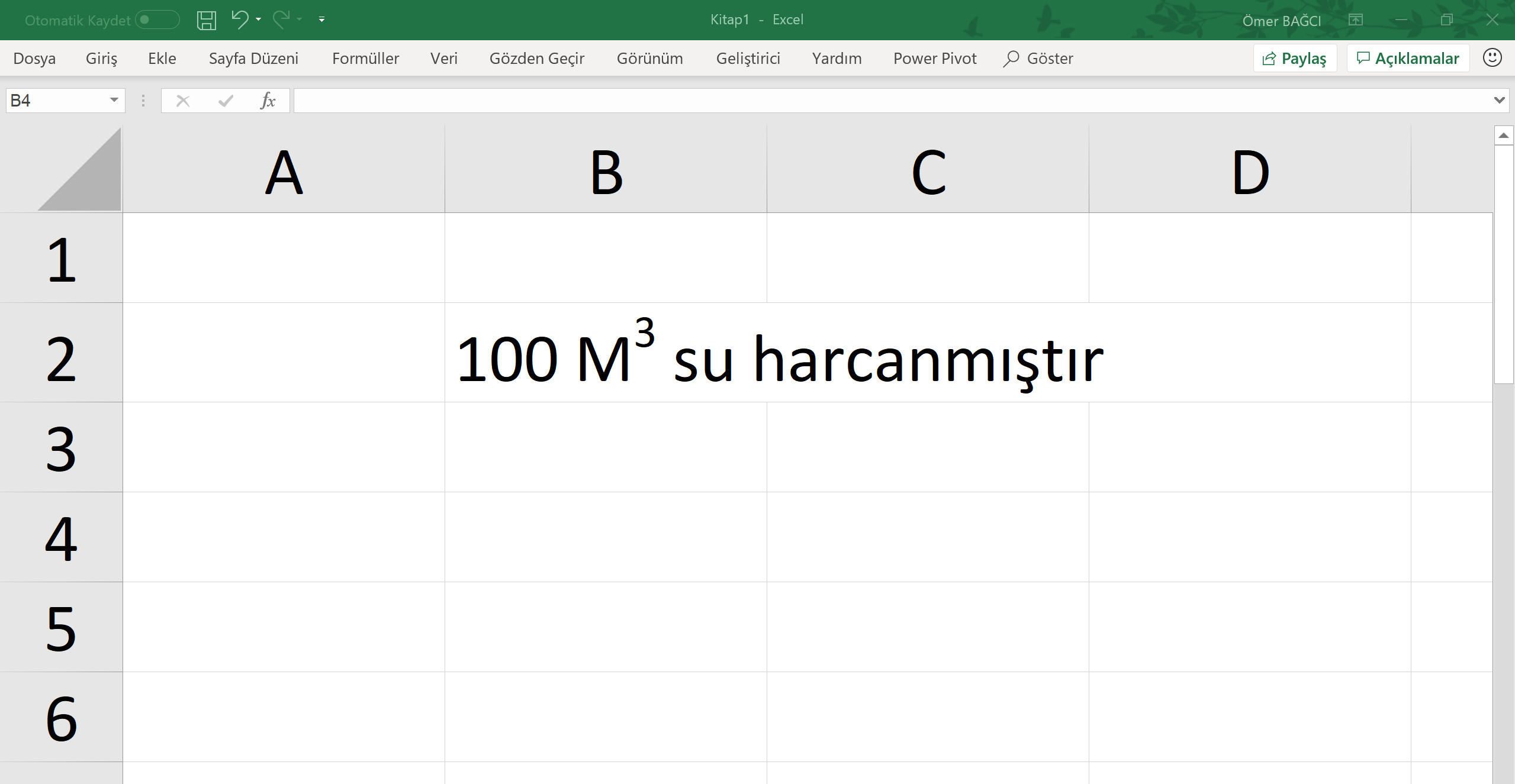
Tamam düğmesine bastığınızda, ifadenizi aşağıdaki gibi görürsünüz.

Excelde Metre kare / metre küp yazmak

Excelde Metre kare / metre küp yazmak

Genel Excel ve diğer konular içinde yayınlandı | , , , , , , , , , ile etiketlendi | Yorum bırakın

İleri Excel Kitabı: İleri Düzey Excel 2016


İleri Düzey Excel 2016 Kitabımın içindekiler kısmına ve örnek konu anlatımlarına bakmak için aşağıdaki linke tıklayabilirsiniz.

https://issuu.com/omerbagci/docs/ileri-du_zey-excel-2016-pdf

Satın alarak, vidoport.com üzerindeki tüm Excel eğitimlerine 3 ay boyunca ücretsiz izlemek için de

https://vidoport.com/satin-al/ileri-duzey-excel-2016/

adresinden yararlanabilirsiniz.

İleri Düzey Excel 8.Baskı

İleri Düzey Excel 8.Baskı

Genel Excel ve diğer konular içinde yayınlandı | , , , , , , ile etiketlendi | Yorum bırakın

Eksi değer barındıran grafiklerde ekseni aşağıya nasıl alırsınız?


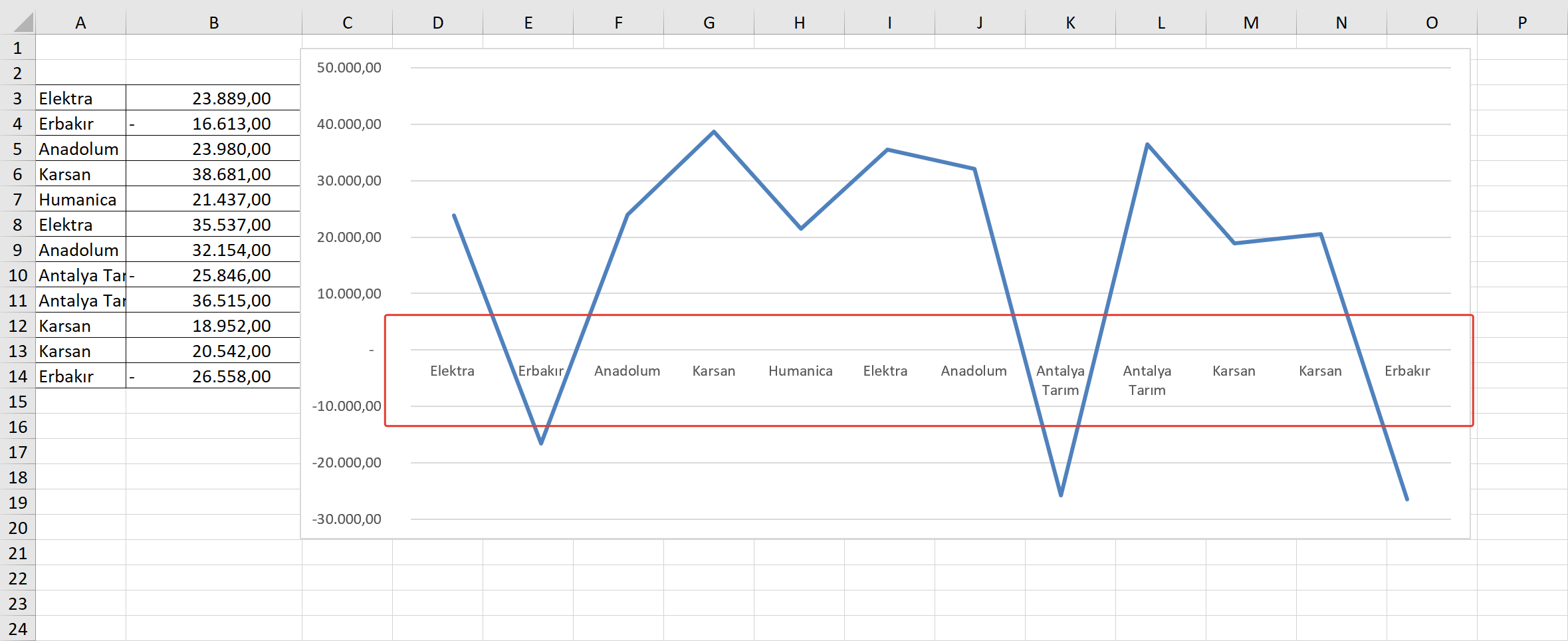
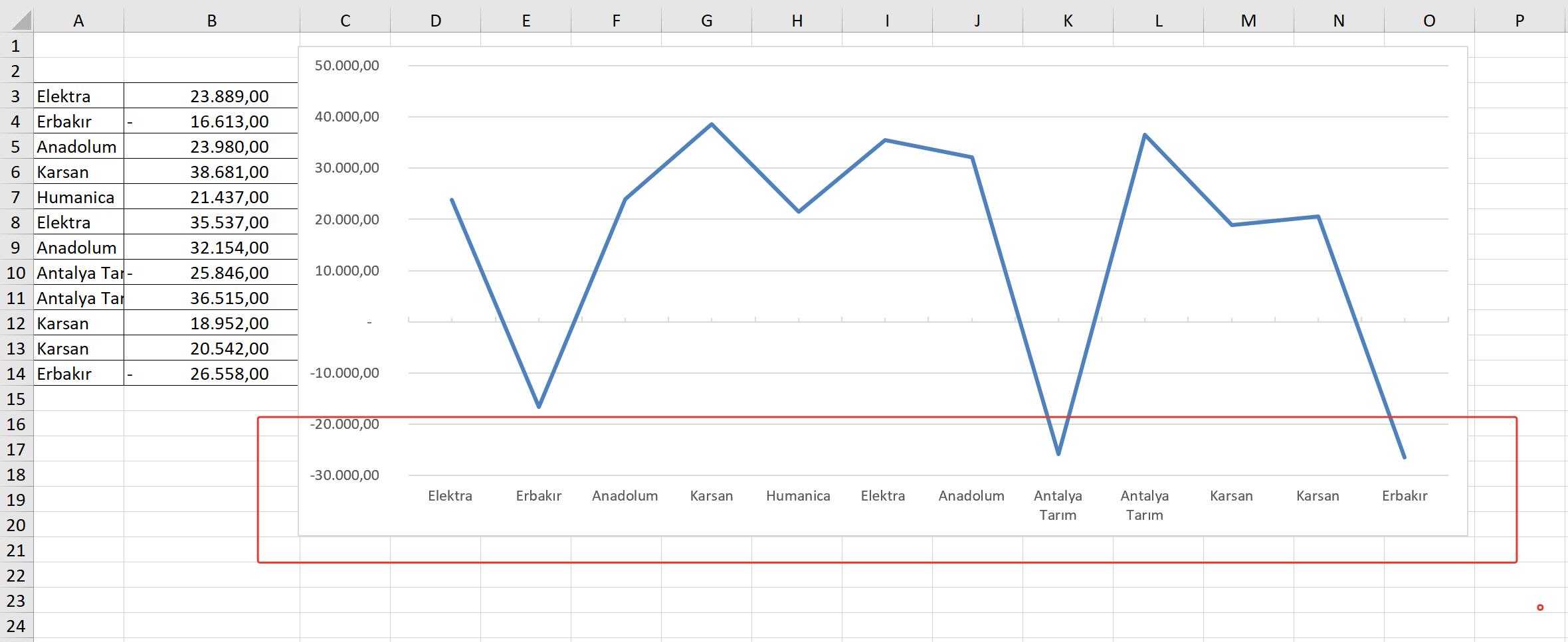
Excel’de Eski değerleri barındıran grafikler oluşturduğunuzda, eksen verilerinin eksi değerler ile artı değerler arasında kaldığını görürsünüz.

Excel Grafikler ile çalışmak, Excel Grafik Oluşturmak

Bu tür grafiklerde aşağıdaki gibi, veriyi eksenin altında göstermek isteyebilirsiniz.

Excel Grafikler ile çalışmak, Excel Grafik Oluşturmak

Excel Grafikler ile çalışmak, Excel Grafik Oluşturmak

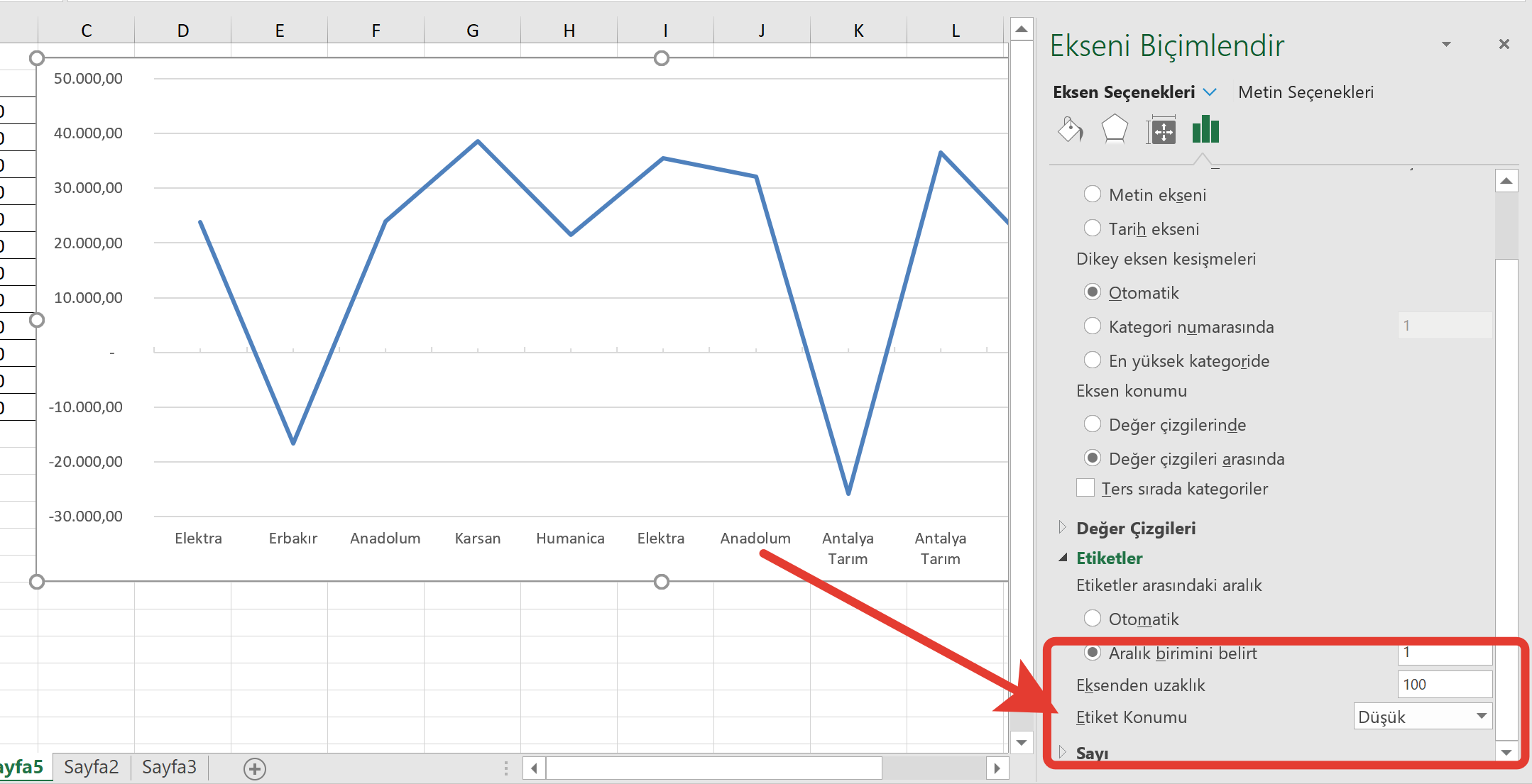
Bu işlemi yapmak için,  eksenin üzerine sağ butona basın ve en altta bulunan Ekseni Biçimlendir komutunu seçin.

Excel Grafikler ile çalışmak, Excel Grafik Oluşturmak

Excel Grafikler ile çalışmak, Excel Grafik Oluşturmak

Açılan Eksenleri biçimlendirme özelliklerinden Etiketler ifadesini seçin.  Açılan Etiketler seçeneğinden Etiket Konumunu seçin.

Excel Grafikler ile çalışmak, Excel Grafik Oluşturmak

Excel Grafikler ile çalışmak, Excel Grafik Oluşturmak

Etiket Konumunu seçerek, açılan seçeneklerden Düşük ifadesini seçin.

Excel Grafikler ile çalışmak, Excel Grafik Oluşturmak

Excel Grafikler ile çalışmak, Excel Grafik Oluşturmak


Genel Excel ve diğer konular içinde yayınlandı | , , , , , , , , ile etiketlendi | Yorum bırakın